Domain 3d-beschriftung.de kaufen?
Wir ziehen mit dem Projekt
3d-beschriftung.de um.
Sind Sie am Kauf der Domain
3d-beschriftung.de interessiert?
domain@kv-gmbh.de · 0541-91531010
Domain 3d-beschriftung.de kaufen?
Was sind CHKDSK-Datenfragmente?
CHKDSK-Datenfragmente sind Dateien oder Teile von Dateien, die während des CHKDSK-Prozesses aufgrund von beschädigten oder fehlenden Datenblöcken gefunden wurden. CHKDSK ist ein Dienstprogramm in Windows, das verwendet wird, um Fehler im Dateisystem zu überprüfen und zu reparieren. Wenn CHKDSK auf beschädigte Dateien oder Sektoren stößt, werden diese als Datenfragmente bezeichnet. **
Was ist chkdsk R?
Was ist chkdsk R? Chkdsk R ist ein Befehl in Windows, der dazu dient, die Festplatte auf Fehler zu überprüfen und diese gegebenenfalls zu reparieren. Der Buchstabe "R" steht dabei für "Repair", was bedeutet, dass chkdsk versucht, gefundene Fehler automatisch zu beheben. Dieser Befehl kann verwendet werden, um Probleme mit der Festplatte zu diagnostizieren und zu lösen, wie beispielsweise beschädigte Dateien oder fehlerhafte Sektoren. Es ist ratsam, chkdsk R regelmäßig auszuführen, um die Gesundheit der Festplatte zu überwachen und mögliche Probleme frühzeitig zu erkennen. **

Ähnliche Suchbegriffe für Chkdsk
Top-Angebote
Produkte zum Begriff Chkdsk:



-
Wie starte ich chkdsk?
Um chkdsk zu starten, öffnen Sie die Eingabeaufforderung als Administrator. Geben Sie den Befehl "chkdsk" gefolgt von dem Laufwerksbuchstaben ein, für das Sie die Überprüfung durchführen möchten. Sie können auch zusätzliche Parameter wie "/f" hinzufügen, um Fehler automatisch zu beheben. Bestätigen Sie die Aktion und starten Sie den Computer neu, damit chkdsk ausgeführt werden kann. Stellen Sie sicher, dass keine wichtigen Dateien geöffnet sind, da chkdsk den Zugriff darauf blockieren kann. **
-
Was genau macht chkdsk?
Chkdsk steht für Check Disk und ist ein integriertes Windows-Dienstprogramm, das dazu dient, die Integrität und Konsistenz von Dateisystemen auf Festplatten zu überprüfen. Es scannt die Festplatte nach fehlerhaften Sektoren, beschädigten Dateien und anderen Problemen und versucht, diese zu reparieren. Chkdsk kann auch dazu beitragen, die Leistung der Festplatte zu verbessern, indem es defekte Bereiche markiert und Dateien neu organisiert. Es wird oft verwendet, um Probleme zu diagnostizieren und zu beheben, die zu Datenverlust oder Systemabstürzen führen können. Insgesamt ist chkdsk ein nützliches Werkzeug zur Wartung und Fehlerbehebung von Festplatten. **
-
Warum funktioniert chkdsk nicht?
Es gibt verschiedene Gründe, warum chkdsk möglicherweise nicht funktioniert. Ein Grund könnte sein, dass das Dateisystem beschädigt ist und chkdsk nicht in der Lage ist, den Fehler zu beheben. Ein weiterer Grund könnte sein, dass chkdsk von einem anderen Programm oder Prozess blockiert wird, der auf das Dateisystem zugreift. Schließlich kann es auch sein, dass chkdsk nicht richtig ausgeführt wurde oder dass es aufgrund von Hardwareproblemen nicht funktioniert. **
-
Wie kann ich chkdsk ausführen?
Um chkdsk auszuführen, musst du die Eingabeaufforderung öffnen. Dazu kannst du "cmd" in das Suchfeld der Taskleiste eingeben und die Eingabeaufforderung als Administrator starten. Anschließend gibst du den Befehl "chkdsk" gefolgt von dem Laufwerksbuchstaben ein, für das du die Überprüfung durchführen möchtest. Du kannst auch zusätzliche Parameter wie "/f" hinzufügen, um Fehler automatisch zu beheben. Beachte, dass du den Computer möglicherweise neu starten musst, um chkdsk erfolgreich auszuführen. **


Wie kann ich chkdsk abbrechen?
Um chkdsk abzubrechen, kannst du einfach den Vorgang unterbrechen, indem du die Eingabetaste drückst. Dadurch wird chkdsk gestoppt und du kannst den Vorgang abbrechen. Alternativ kannst du auch den Task-Manager öffnen und den chkdsk-Prozess beenden. Es ist jedoch wichtig zu beachten, dass das Abbrechen von chkdsk zu Dateisystemfehlern führen kann, daher ist es ratsam, den Vorgang nur dann abzubrechen, wenn es unbedingt erforderlich ist. Es wird empfohlen, chkdsk nur dann abzubrechen, wenn du sicher bist, dass es keine anderen Möglichkeiten gibt, den Vorgang fortzusetzen. **
Wie führt man Chkdsk aus?
Um Chkdsk auszuführen, öffnen Sie das Startmenü und geben Sie "cmd" in die Suchleiste ein. Klicken Sie mit der rechten Maustaste auf "Eingabeaufforderung" und wählen Sie "Als Administrator ausführen". Geben Sie den Befehl "chkdsk" gefolgt von dem Laufwerksbuchstaben, den Sie überprüfen möchten, ein (z.B. chkdsk C:). Drücken Sie die Eingabetaste und bestätigen Sie, dass Sie Chkdsk beim nächsten Neustart ausführen möchten. Starten Sie Ihren Computer neu, um Chkdsk durchzuführen und eventuelle Probleme mit dem ausgewählten Laufwerk zu beheben. **
Top-Angebote
Produkte zum Begriff Chkdsk:
-
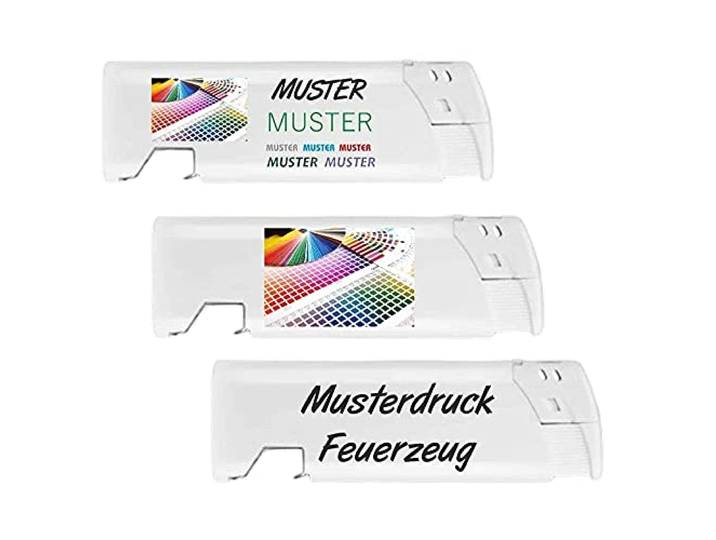
250 x Feuerzeug Öffner mit Ihrer Werbung Farbdruck Werbung Flaschenöffner Logo Druck 50-500 Stück (250)250 x Feuerzeug Öffner mit Ihrer Werbung Farbdruck Werbung Flaschenöffner Logo Druck 50-500 Stück (250). Große Stückzahl für maximale Reichweite Mit 250 Feuerzeugen bietet dieses Set die Möglichkeit, bei Großveranstaltungen oder Messen eine breite Zielgruppe zu erreichen. Die Kombination aus Feuerzeug und Flaschenöffner macht es zu einem beliebten Giveaway, das sowohl praktisch als auch optisch ansprechend ist. Der hochwertige UV-Druck ermöglicht eine individuelle Gestaltung, die Ihre Marke hervorhebt. Langlebig, nachfüllbar und kompakt, ist dieses Feuerzeug ideal für Unternehmen, die ihre Werbebotschaften effektiv verbreiten möchten. Eine Investition in Reichweite und Markenpräsenz. Nachhaltig und langlebig – Nachfüllbar & elektrisch Dieses Feuerzeug ist die perfekte Kombination aus Nachhaltigkeit und modernem Design. Es ist nachfüllbar, elektronisch und umweltfreundlich, wodurch es eine langlebige Alternative zu Einwegfeuerzeugen darstellt. Mit einer Größe von 82 x 25 x 10 mm ist es kompakt und praktisch für unterwegs. Ob beim Grillen, Camping oder auf Veranstaltungen, dieses Feuerzeug bietet Zuverlässigkeit und Funktionalität. Die robuste Metallverarbeitung macht es zu einem idealen Begleiter für den täglichen Gebrauch. Vielseitig einsetzbar für jede Gelegenheit Das Feuerzeug ist nicht nur ein praktisches Werkzeug, sondern auch ein vielseitiger Werbeartikel. Es eignet sich hervorragend als Logofeuerzeug auf Messen, als Werbegeschenk bei Firmenevents oder als originelles Giveaway bei Hochzeiten und Geburtstagen. Die Möglichkeit zur individuellen Bedruckung macht es ideal für Unternehmen, die sich von der Konkurrenz abheben möchten. Dank der Funktionalität als Feuerzeug und Flaschenöffner wird es von Kunden und Geschäftspartnern gleichermaßen geschätzt. Praktisches Design mit Werbewirkung Dieses Feuerzeug überzeugt durch ein modernes und praktisches Design, das Werbebotschaften effektiv in den Alltag der Nutzer integriert. Die Kombination aus Feuerzeug und Flaschenöffner spart Platz und sorgt für vielseitige Einsatzmöglichkeiten. Mit dem hochwertigen UV-Druck und der robusten Metallverarbeitung ist es ein langlebiger Artikel, der Ihre Marke zuverlässig repräsentiert. Besonders beliebt als Werbemittel für Bars, Restaurants oder Outdoor-Events, hinterlässt es einen bleibenden Eindruck. Der perfekte Artikel für Promotionen & Events Unsere Feuerzeuge sind ideal für Großkunden und Veranstaltungen aller Art. Ob als Streuartikel auf Messen, als Werbegeschenk für Kunden oder als praktisches Gadget für private Feiern – ihre Vielseitigkeit macht sie zum Must-have für jede Kampagne. Die Möglichkeit zur individuellen Gestaltung und die hochwertige Verarbeitung aus Metall sorgen dafür, dass Ihre Marke stets professionell präsentiert wird. Mit diesem Werbemittel machen Sie auf sich aufmerksam und hinterlassen einen bleibenden Eindruck. Farbe:Weiß209,90 €*Versand: 0,00 €Sichere Weiterleitung zum Anbieter
-
Was sind CHKDSK-Datenfragmente?
CHKDSK-Datenfragmente sind Dateien oder Teile von Dateien, die während des CHKDSK-Prozesses aufgrund von beschädigten oder fehlenden Datenblöcken gefunden wurden. CHKDSK ist ein Dienstprogramm in Windows, das verwendet wird, um Fehler im Dateisystem zu überprüfen und zu reparieren. Wenn CHKDSK auf beschädigte Dateien oder Sektoren stößt, werden diese als Datenfragmente bezeichnet. **
-
Was ist chkdsk R?
Was ist chkdsk R? Chkdsk R ist ein Befehl in Windows, der dazu dient, die Festplatte auf Fehler zu überprüfen und diese gegebenenfalls zu reparieren. Der Buchstabe "R" steht dabei für "Repair", was bedeutet, dass chkdsk versucht, gefundene Fehler automatisch zu beheben. Dieser Befehl kann verwendet werden, um Probleme mit der Festplatte zu diagnostizieren und zu lösen, wie beispielsweise beschädigte Dateien oder fehlerhafte Sektoren. Es ist ratsam, chkdsk R regelmäßig auszuführen, um die Gesundheit der Festplatte zu überwachen und mögliche Probleme frühzeitig zu erkennen. **
-
Wie starte ich chkdsk?
Um chkdsk zu starten, öffnen Sie die Eingabeaufforderung als Administrator. Geben Sie den Befehl "chkdsk" gefolgt von dem Laufwerksbuchstaben ein, für das Sie die Überprüfung durchführen möchten. Sie können auch zusätzliche Parameter wie "/f" hinzufügen, um Fehler automatisch zu beheben. Bestätigen Sie die Aktion und starten Sie den Computer neu, damit chkdsk ausgeführt werden kann. Stellen Sie sicher, dass keine wichtigen Dateien geöffnet sind, da chkdsk den Zugriff darauf blockieren kann. **
-
Was genau macht chkdsk?
Chkdsk steht für Check Disk und ist ein integriertes Windows-Dienstprogramm, das dazu dient, die Integrität und Konsistenz von Dateisystemen auf Festplatten zu überprüfen. Es scannt die Festplatte nach fehlerhaften Sektoren, beschädigten Dateien und anderen Problemen und versucht, diese zu reparieren. Chkdsk kann auch dazu beitragen, die Leistung der Festplatte zu verbessern, indem es defekte Bereiche markiert und Dateien neu organisiert. Es wird oft verwendet, um Probleme zu diagnostizieren und zu beheben, die zu Datenverlust oder Systemabstürzen führen können. Insgesamt ist chkdsk ein nützliches Werkzeug zur Wartung und Fehlerbehebung von Festplatten. **
Ähnliche Suchbegriffe für Chkdsk
-
Warum funktioniert chkdsk nicht?
Es gibt verschiedene Gründe, warum chkdsk möglicherweise nicht funktioniert. Ein Grund könnte sein, dass das Dateisystem beschädigt ist und chkdsk nicht in der Lage ist, den Fehler zu beheben. Ein weiterer Grund könnte sein, dass chkdsk von einem anderen Programm oder Prozess blockiert wird, der auf das Dateisystem zugreift. Schließlich kann es auch sein, dass chkdsk nicht richtig ausgeführt wurde oder dass es aufgrund von Hardwareproblemen nicht funktioniert. **
-
Wie kann ich chkdsk ausführen?
Um chkdsk auszuführen, musst du die Eingabeaufforderung öffnen. Dazu kannst du "cmd" in das Suchfeld der Taskleiste eingeben und die Eingabeaufforderung als Administrator starten. Anschließend gibst du den Befehl "chkdsk" gefolgt von dem Laufwerksbuchstaben ein, für das du die Überprüfung durchführen möchtest. Du kannst auch zusätzliche Parameter wie "/f" hinzufügen, um Fehler automatisch zu beheben. Beachte, dass du den Computer möglicherweise neu starten musst, um chkdsk erfolgreich auszuführen. **
-
Wie kann ich chkdsk abbrechen?
Um chkdsk abzubrechen, kannst du einfach den Vorgang unterbrechen, indem du die Eingabetaste drückst. Dadurch wird chkdsk gestoppt und du kannst den Vorgang abbrechen. Alternativ kannst du auch den Task-Manager öffnen und den chkdsk-Prozess beenden. Es ist jedoch wichtig zu beachten, dass das Abbrechen von chkdsk zu Dateisystemfehlern führen kann, daher ist es ratsam, den Vorgang nur dann abzubrechen, wenn es unbedingt erforderlich ist. Es wird empfohlen, chkdsk nur dann abzubrechen, wenn du sicher bist, dass es keine anderen Möglichkeiten gibt, den Vorgang fortzusetzen. **
-
Wie führt man Chkdsk aus?
Um Chkdsk auszuführen, öffnen Sie das Startmenü und geben Sie "cmd" in die Suchleiste ein. Klicken Sie mit der rechten Maustaste auf "Eingabeaufforderung" und wählen Sie "Als Administrator ausführen". Geben Sie den Befehl "chkdsk" gefolgt von dem Laufwerksbuchstaben, den Sie überprüfen möchten, ein (z.B. chkdsk C:). Drücken Sie die Eingabetaste und bestätigen Sie, dass Sie Chkdsk beim nächsten Neustart ausführen möchten. Starten Sie Ihren Computer neu, um Chkdsk durchzuführen und eventuelle Probleme mit dem ausgewählten Laufwerk zu beheben. **
* Alle Preise verstehen sich inklusive der gesetzlichen Mehrwertsteuer und ggf. zuzüglich Versandkosten. Die Angebotsinformationen basieren auf den Angaben des jeweiligen Shops und werden über automatisierte Prozesse aktualisiert. Eine Aktualisierung in Echtzeit findet nicht statt, so dass es im Einzelfall zu Abweichungen kommen kann. ** Hinweis: Teile dieses Inhalts wurden von KI erstellt.